لماذا يتعطل هاتف Android الخاص بك وكيفية إصلاحه
أستخدم هاتف Samsung Galaxy A05s منذ أكثر من عام الآن، لكنه بدأ بالتعليق قبل أن يكمل عامه الأول. في البداية، بدا الأمر عشوائيًا ومحبطًا. يمكنني رؤية التطبيق الذي أريد فتحه. أنقر عليه، ولا يحدث شيء. لذا، أحاول مرة أخرى؛ ومع ذلك، لا يتحرك.
في بعض الأحيان، يرن الهاتف، لكن اسم المتصل لا يظهر، وتظل الشاشة غير مستجيبة. من المستحيل الرد على المكالمة، وأنت فقط هناك، مقفل خارج جهازك غير المقفل.
كلما حدث ذلك أكثر، كلما أوليت المزيد من الاهتمام لما كان يحدث بالفعل. بعد بعض التعديلات، انخفض التعليق بشكل كبير وأصبح قابلاً للإدارة. يجد العديد من المستخدمين أنفسهم في موقف تبدأ فيه هواتفهم في إظهار السلوك البطيء المخصص عادةً للأجهزة القديمة.
بمجرد أن يفهم المستخدم ما يحدث داخل هاتف Android عندما يتعليق، يمكن إصلاح المشكلة بسهولة. إذا كان هاتف Android الخاص بك يتعليق، فإليك الأسباب الأكثر احتمالاً، وكيفية إصلاحها.
مساحة التخزين الخاصة بك ممتلئة تقريبًا
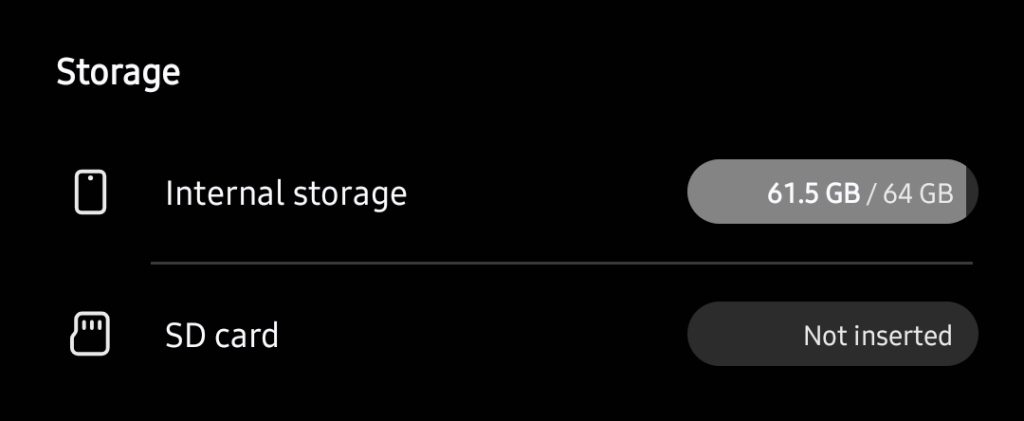 لقطة شاشة لسعة التخزين على Samsung Galaxy A05s. مصدر الصورة: Opeyemi Kareem
لم أكن بحاجة إلى فحص مدير الملفات الخاص بي لأعرف أنني كنت على وشك نفاد مساحة التخزين لأنه كان معروضًا باستمرار على لوحة الإشعارات في هاتفي. تستخدم هواتف Android مساحة التخزين لأكثر من الصور أو مقاطع الفيديو أو التطبيقات. ينشئ النظام باستمرار ملفات مؤقتة، تُعرف باسم ذاكرة التخزين المؤقت، للحفاظ على تشغيل التطبيقات بسلاسة.
عندما تكون مساحة التخزين ممتلئة تقريبًا، يكافح الهاتف لإنشاء هذه الملفات المؤقتة، ويتدهور الأداء. غالبًا ما تظهر أعراض هذا التدهور في تأخير تشغيل التطبيقات، وتأخر لوحة المفاتيح، وتجميد الشاشات، وفشل التحديثات في الخلفية.
لحل هذه المشكلة، انتقل إلى مدير الملفات للتحقق من مساحة التخزين المتاحة. إذا كانت المساحة المتبقية أقل من 10% أو 15%، فهذه بالفعل مشكلة. يمكن أن يؤدي حذف التطبيقات غير المستخدمة أو ملفات الفيديو الكبيرة، ومسح ذاكرة التخزين المؤقت للتطبيقات إلى تحسين الاستجابة بشكل كبير.
يؤدي مسح ذاكرة التخزين المؤقت إلى إزالة الملفات المؤقتة التي تتراكم بمرور الوقت؛ ولا يحذف البيانات الشخصية. لا يتعين عليك إفراغ هاتفك. يمنح تحرير المساحة نظام تشغيل هاتفك مجالًا للعمل بشكل صحيح.
لمسح ذاكرة التخزين المؤقت لتطبيق:
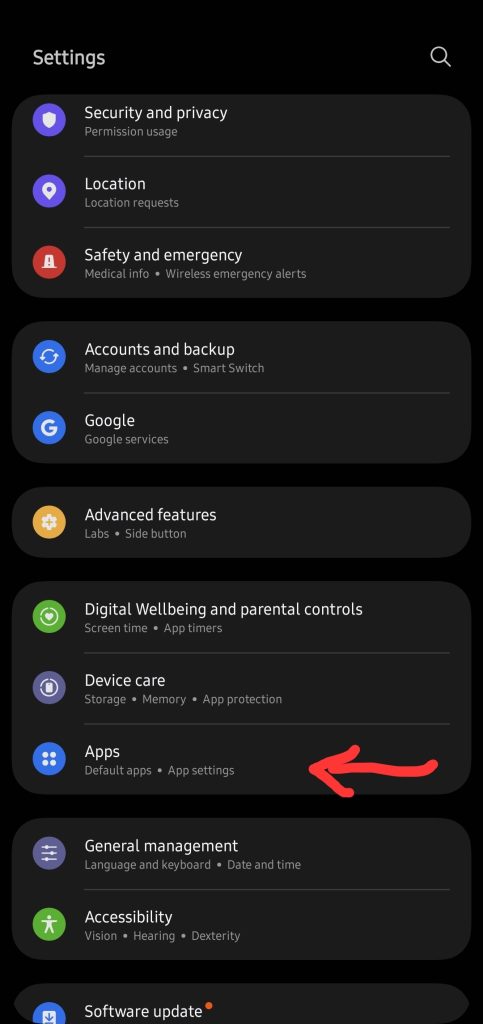 تحديد موقع الإعدادات على Samsung Galaxy A05s. مصدر الصورة: Opeyemi Kareem
- انتقل إلى الإعدادات
- انقر على "التطبيقات"
- حدد التطبيق المحدد الذي تريد مسح ذاكرة التخزين المؤقت الخاصة به
- انقر على "التخزين" ثم "مسح ذاكرة التخزين المؤقت"
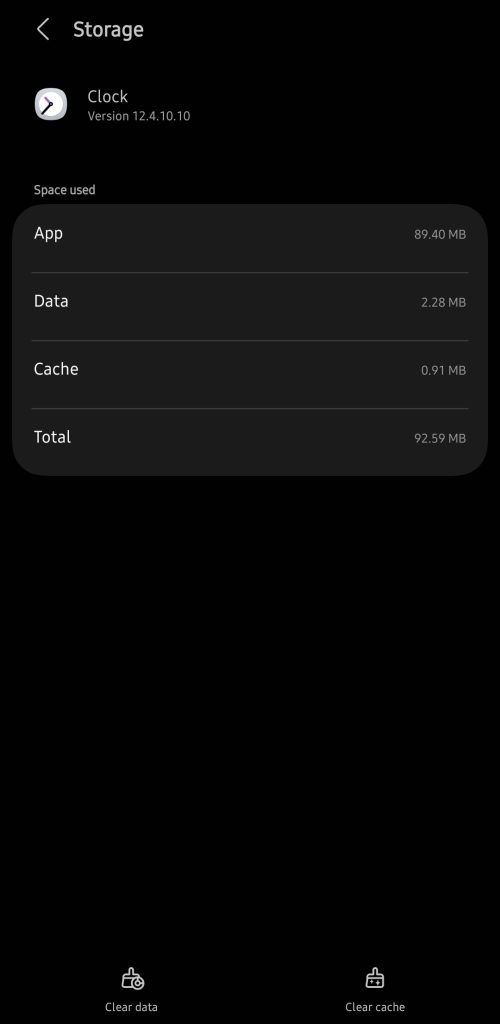 كيفية مسح ذاكرة التخزين المؤقت للساعة. مصدر الصورة: Opeyemi Kareem
ذاكرة الوصول العشوائي الخاصة بك محملة بشكل زائد
ذاكرة الوصول العشوائي (RAM) في Android هي ذاكرة العمل للجهاز التي تحتفظ بالمهام النشطة. إنها تحتفظ مؤقتًا بالمهام النشطة حتى يتمكن المعالج من الوصول إليها بسرعة.
هل مررت بلحظة كنت فيها تتنقل عبر علامات تبويب متعددة على متصفحك، وينخفض إشعار من تطبيق آخر، ويتصل شخص ما أثناء تشغيل تطبيق الموسيقى الخاص بك، وربما يتم مزامنة بريدك الإلكتروني في الخلفية، ويتوقف هاتفك للتو؟ هذا يعني أن ذاكرة الوصول العشوائي ممتلئة لأن هاتفك يتعامل مع كل ذلك في وقت واحد.
قد تواجه الأجهزة التي تحتوي على ذاكرة وصول عشوائي سعة 2 جيجابايت أو 3 جيجابايت صعوبات في ظل تعدد المهام الثقيلة في بيئة التطبيقات الخاصة بها. عندما تصل مهمة عالية الأولوية مثل مكالمة واردة بينما يكون المعالج مجهدًا بالفعل بواسطة التطبيقات التي تعمل في الخلفية، قد تفشل واجهة المستخدم (UI) في العرض.
لحل هذه المشكلة، أغلق التطبيقات التي تعمل في الخلفية وغير المستخدمة أو قيد نشاط الخلفية للتطبيقات غير الأساسية وأعد تشغيل جهازك بشكل دوري. لتقييد نشاط الخلفية:
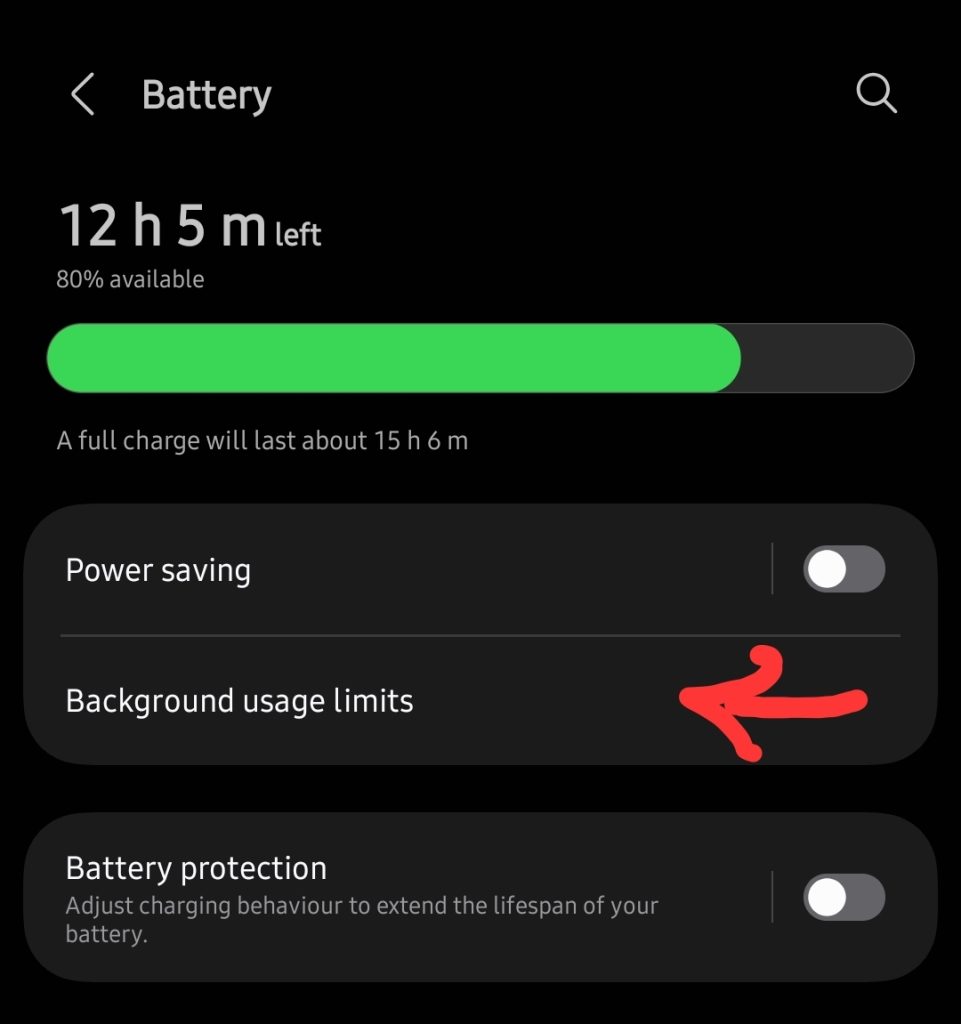 إعدادات حدود استخدام الخلفية. مصدر الصورة: Opeyemi Kareem.
- انتقل إلى الإعدادات
- انقر على "البطارية"
- حدد "حدود استخدام الخلفية"
- ثم حدد التطبيقات غير الأساسية في القائمة
هاتفك يسخن بشكل زائد
عندما يسخن الهاتف أو يصبح دافئًا من الألعاب، أو استخدامه لفترة طويلة جدًا أو أثناء الشحن، أو الجلوس في ضوء الشمس المباشر، يبطئ المعالج نفسه عمدًا لحماية المكونات الداخلية للهاتف من أضرار الحرارة. من الخارج، قد يبدو أن جهازك يتعليق لأن الشاشة تتفاعل ببطء وتتردد التطبيقات في الفتح.
في كثير من الحالات، يعود أداء الهاتف إلى طبيعته بمجرد استقرار درجة الحرارة. للقيام بذلك، تجنب الاستخدام المكثف أثناء الشحن أو قم بإزالة حافظات الحماية مؤقتًا إذا كان الهاتف يشعر بالسخونة.
برنامجك قديم
يمكن أن يواجه إصدار Android القديم صعوبات مع تحديثات التطبيقات الأحدث لأن التطبيقات الحديثة مصممة للتحسين لأطر عمل النظام الحديثة. يصمم المطورون تطبيقات تزدهر على واجهات برمجة تطبيقات Android الأحدث. لذلك، إذا كان الجهاز يعمل بنظام تشغيل أقدم، يمكن أن تظهر فجوات في التوافق. يمكن أن يؤدي ذلك إلى أداء أبطأ أو عمليات خلفية غير مستقرة. لتحديث برنامجك:
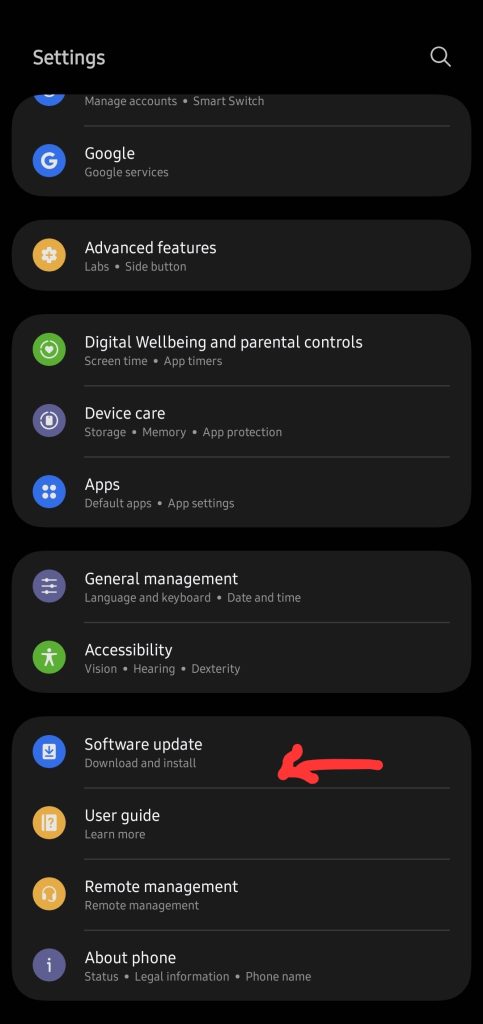 تحديثات البرامج على Android. مصدر الصورة: Opeyemi Kareem
- انتقل إلى الإعدادات
- حدد "تحديث البرنامج"
- انقر على "تنزيل وتثبيت"
هاتف Android المعلق ليس دائمًا علامة على أن الجهاز قد وصل إلى نهاية عمره. قبل أن تقرر أن الوقت قد حان لاستبدال الهاتف، يجدر المحاولة لتحسينه للحصول على أداء أفضل.
في حالتي، لم يتوقف التعليق تمامًا؛ بل أصبح أقل ثباتًا فقط. هاتف Android الذي يبدو أنه معلق محمل بشكل زائد، وفي كثير من الحالات، بمجرد تقليل هذا الحمل، عادة ما يتعاون مرة أخرى.
قد يعجبك أيضاً

مستشارو ترامب "غير مرتاحين" لمحاولة حليف كريستي نويم التودد للرئيس

جيمي كيميل ينتقد بشدة إدارة ترامب بشأن فضيحة "مقلقة للغاية" حول "التجسس" على الديمقراطيين