

Как использовать ключи доступа MEXC (приложение)
Краткое содержание
- Основные преимущества: Более простое управление, повышенная безопасность и эффективная защита от фишинговых атак.
- Требования к устройству: iOS 16.0.0 или Android 9.0 и выше.
- Основные варианты использования: Можно использовать для входа в аккаунт и вывода средств. Можно добавить до 10 ключей доступа.
- Напоминание: Ключи доступа хранятся на вашем устройстве. Пожалуйста, обеспечьте безопасность своего устройства.
Ключ доступа – это новая технология аутентификации, которая позволяет пользователям быстро входить в систему с помощью отпечатков пальцев, распознавания лиц или блокировки экрана устройства (например, PIN-кода). Ключи доступа просты в использовании, обладают высокой степенью безопасности и могут сосуществовать с традиционными паролями, эффективно защищая от таких угроз, как фишинговые атаки.
1. Как настроить и управлять ключами доступа
В настоящее время функция ключа доступа поддерживается на устройствах с iOS 16.0.0 или Android 9.0 и выше. В следующих шагах в качестве примера используется версия iOS.
Примечание. Из-за региональных ограничений или ограничений устройства (например, отсутствие поддержки сервисов Google) на некоторых устройствах функция ключа доступа может быть недоступна.
1.1 Настройка ключа доступа
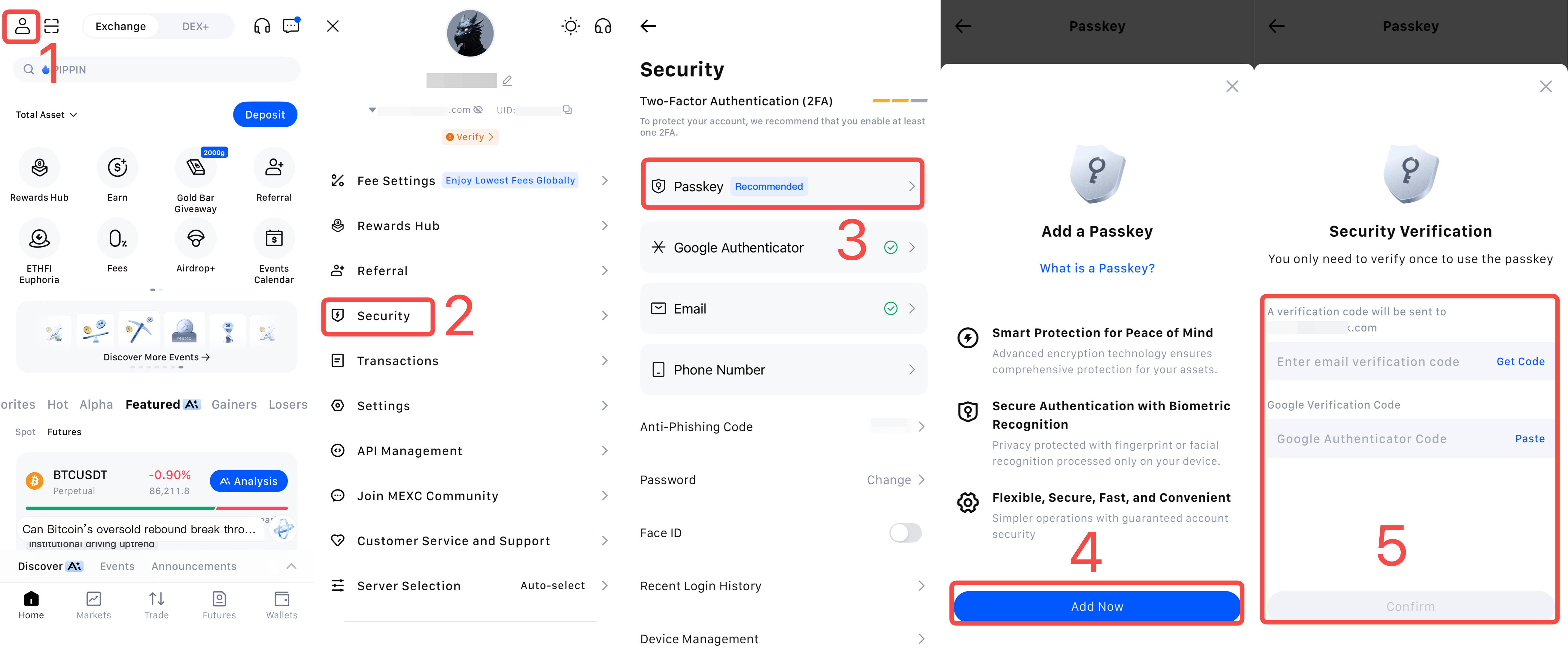
1) Откройте приложение MEXC и авторизуйтесь. Нажмите на значок своего профиля на главной странице.
2) Нажмите «Безопасность».
3) Выберите «Ключ доступа».
4) На странице «Ключа доступа» нажмите «Добавить».
5) Введите код подтверждения по электронной почте (или мобильному телефону) и код Google Authenticator, затем нажмите «Подтвердить». После завершения биометрической аутентификации ключ доступа будет успешно создан.
1.2 Просмотр, редактирование и удаление ключей доступа
После входа на страницу «Ключа доступа» вы можете просмотреть список всех ключей доступа, которые вы настроили. Чтобы добавить дополнительные ключи доступа, нажмите «Добавить ключ доступа» внизу страницы. Всего можно добавить до 10 ключей доступа.
Если вы хотите переименовать ключ доступа для удобства управления, нажмите значок карандаша, чтобы отредактировать его. Чтобы удалить ключ доступа, который больше не используется, нажмите кнопку «Удалить» в крайнем правом углу.
2. Как использовать ключи доступа
2.1 Используйте ключ доступа для вывода средств
Следующий пример вывода средств демонстрируется на примере версии для iOS.
1) Откройте приложение MEXC, войдите в систему и нажмите «Кошелек».
2) На странице «Обзор» выберите «Вывод».
3) Выберите криптовалюту, которую хотите вывести, например USDT, и введите «USDT» в строку поиска.
4) Нажмите на токен USDT в результатах поиска.
5) Выберите «Вывод средств ончейн» в качестве метода вывода.
6) Введите адрес вывода и сумму вывода, а также выберите сеть вывода.
7) После подтверждения информации нажмите «Подтвердить».
8) Еще раз проверьте детали вывода и нажмите «Подтвердить вывод».
Если вы уже настроили ключ, просто пройдите биометрическую аутентификацию или введите пароль устройства после нажатия «Подтвердить вывод», чтобы завершить процесс.
Если вы еще не настроили ключ доступа, система предложит вам Добавить ключ доступа после нажатия «Подтвердить вывод».
9) Нажмите «Добавить».
10) Введите код подтверждения по электронной почте или мобильному телефону и код Google Authenticator, затем нажмите «Подтвердить». После завершения биометрической аутентификации ключ доступа будет успешно создан.
После этого вам больше не нужно будет вводить коды 2FA для вывода средств. Вам нужно будет только пройти биометрическую аутентификацию или ввести пароль устройства.
2.2 Используйте ключ доступа для авторизации
1) Введите свой адрес электронной почты или номер мобильного телефона, привязанный к MEXC, затем нажмите «Далее».
2) Пройдите проверку с помощью ползунка.
3) Войдите в приложение MEXC с помощью биометрической аутентификации.
Использование ключей доступа для авторизации и вывода средств не только упрощает процесс и повышает эффективность, но и значительно повышает безопасность, эффективно предотвращая онлайн-атаки и защищая ваши активы.
Примечание: Ключи доступа хранятся на вашем устройстве. Обязательно обеспечьте безопасность своего телефона и других устройств, чтобы избежать ненужных потерь в случае их утери.