Как использовать ключи доступа MEXC (веб-версия)Как использовать ключи доступа MEXC (веб-версия)
Список категорий
Отменить

Как использовать ключи доступа MEXC (веб-версия)

Краткое содержание

  • Ключ доступа – это новый способ входа в систему, который заменяет традиционные пароли отпечатками пальцев, распознаванием лица или блокировкой экрана устройства (например, PIN-кодом).
  • Основные преимущества: Более простое использование, повышенная безопасность и эффективная защита от фишинговых атак.
  • Основные варианты использования: Можно использовать для входа в аккаунт и вывода средств. Можно добавить до 10 ключей доступа.
  • Напоминание: Ключи доступа хранятся на вашем устройстве. Пожалуйста, обеспечьте безопасность своего устройства.

Ключ доступа – это новая технология аутентификации. Проще говоря, она позволяет быстро входить в систему с помощью отпечатков пальцев, распознавания лиц или блокировки экрана устройства (например, PIN-кода) без необходимости вводить сложные коды подтверждения.

По сравнению с традиционными паролями, ключи доступа более безопасны. Поскольку они привязаны к вашему устройству, даже если хакер знает информацию о вашем аккаунте, он не сможет выдать себя за вас на другом устройстве. Это эффективно защищает от фишинговых атак и других угроз безопасности.

1. Как настроить и управлять ключами доступа


1.1 Настройка ключа доступа


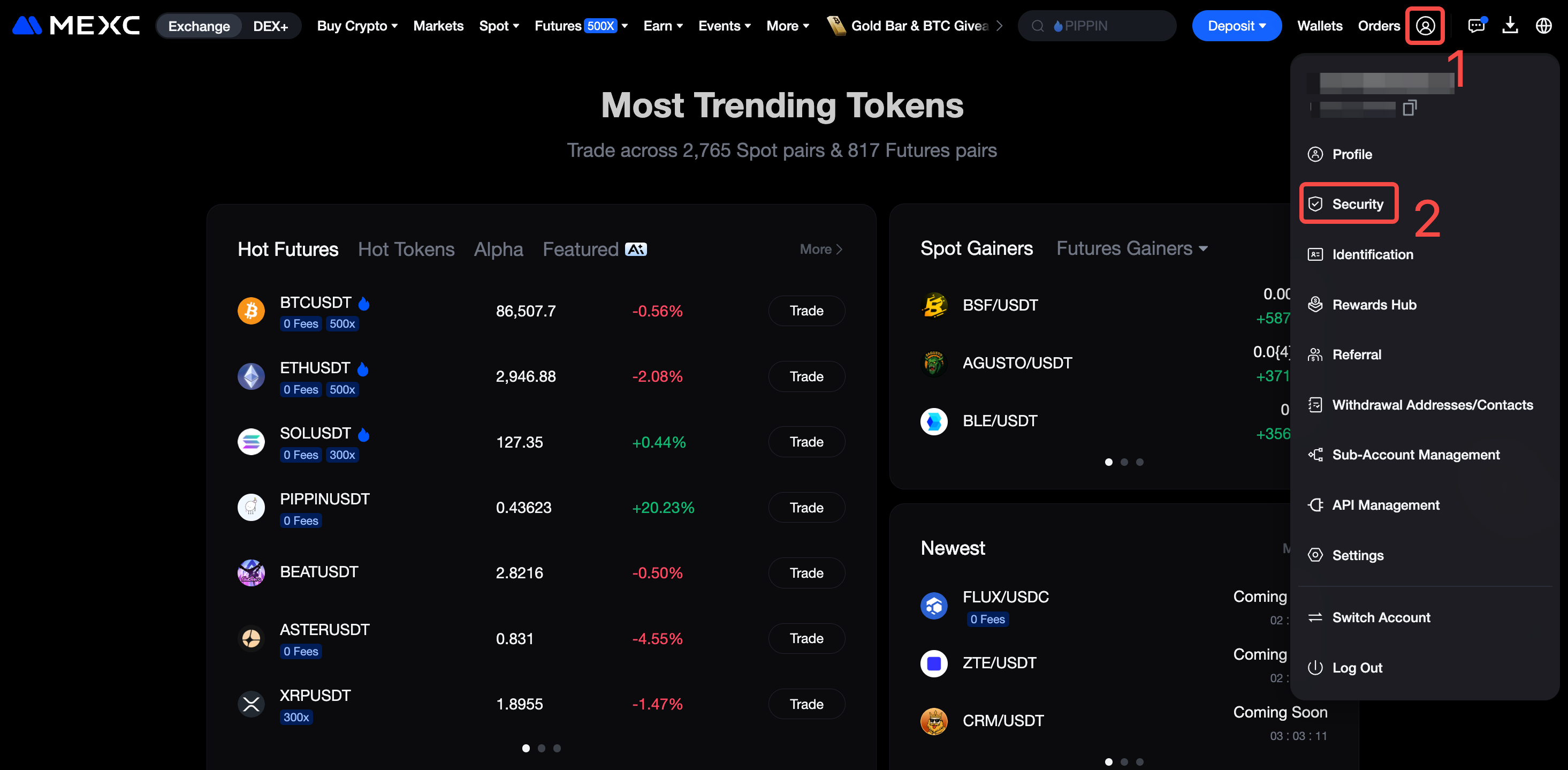
Откройте официальный сайт MEXC и войдите в свой аккаунт. В меню профиля нажмите «Безопасность».

На странице «Безопасность» нажмите «Настроить» рядом с «Ключом доступа».


На странице настроек ключа доступа нажмите «Добавить ключ доступа».


Введите код подтверждения по электронной почте (или на мобильный телефон) и код Google Authenticator. После ввода кодов нажмите «Отправить» и следуйте инструкциям, чтобы завершить биометрическую аутентификацию, например, с помощью отпечатка пальца или распознавания лица. После этого ключ доступа будет успешно создан.


1.2 Просмотр, редактирование и удаление ключей доступа


После входа на страницу ключей доступа вы можете просмотреть список всех настроенных ключей доступа. Если вам нужно добавить дополнительные ключи доступа, нажмите «Добавить ключ доступа» внизу страницы. Каждый аккаунт может добавить до 10 ключей доступа.

Если вы хотите переименовать ключ доступа для удобства управления, нажмите значок карандаша, чтобы отредактировать его. Если ключ доступа больше не нужен, нажмите кнопку удаления в крайнем правом углу, чтобы удалить его.


2. Как использовать ключи доступа


2.1 Используйте ключ доступа для вывода средств


На странице вывода средств MEXC введите криптовалюту, которую хотите вывести, адрес для вывода и сумму, затем нажмите «Отправить».


Система отобразит страницу подтверждения вывода средств. После проверки деталей нажмите «Отправить».


Если вы уже настроили ключ доступа, просто пройдите биометрическую аутентификацию или введите пароль устройства после нажатия кнопки «Подтвердить вывод», чтобы завершить процесс.

Если вы еще не настроили ключ доступа, на этом этапе вы также можете нажать кнопку «Создать и использовать ключ доступа», чтобы настроить его.


Следуйте инструкциям, чтобы ввести код подтверждения по электронной почте (или мобильному телефону) и код Google Authenticator, затем нажмите «Отправить». После завершения биометрической аутентификации ключ доступа будет успешно создан. С этого момента для каждого вывода средств вам понадобится только биометрическая аутентификация или пароль вашего устройства, без повторного ввода кодов 2FA.


2.2 Используйте ключ доступа для авторизации


Откройте официальный сайт MEXC и нажмите «Войти».


На странице входа выберите «Войти с помощью ключа доступа».


После завершения проверки слайдера вы можете быстро войти в свой аккаунт MEXC с помощью биометрической аутентификации.


Использование ключей доступа для входа в систему и вывода средств не только упрощает процесс и повышает эффективность, но и значительно повышает безопасность, эффективно предотвращая онлайн-атаки и защищая ваши активы.

Примечание: Ключи доступа хранятся на вашем устройстве. Обязательно обеспечьте безопасность своего устройства, чтобы избежать ненужных потерь в случае его утери.

Рекомендуем к прочтению:

Как использовать ключи доступа MEXC (веб-версия)

Краткое содержание

  • Ключ доступа – это новый способ входа в систему, который заменяет традиционные пароли отпечатками пальцев, распознаванием лица или блокировкой экрана устройства (например, PIN-кодом).
  • Основные преимущества: Более простое использование, повышенная безопасность и эффективная защита от фишинговых атак.
  • Основные варианты использования: Можно использовать для входа в аккаунт и вывода средств. Можно добавить до 10 ключей доступа.
  • Напоминание: Ключи доступа хранятся на вашем устройстве. Пожалуйста, обеспечьте безопасность своего устройства.

Ключ доступа – это новая технология аутентификации. Проще говоря, она позволяет быстро входить в систему с помощью отпечатков пальцев, распознавания лиц или блокировки экрана устройства (например, PIN-кода) без необходимости вводить сложные коды подтверждения.

По сравнению с традиционными паролями, ключи доступа более безопасны. Поскольку они привязаны к вашему устройству, даже если хакер знает информацию о вашем аккаунте, он не сможет выдать себя за вас на другом устройстве. Это эффективно защищает от фишинговых атак и других угроз безопасности.

1. Как настроить и управлять ключами доступа


1.1 Настройка ключа доступа


Откройте официальный сайт MEXC и войдите в свой аккаунт. В меню профиля нажмите «Безопасность».


На странице «Безопасность» нажмите «Настроить» рядом с «Ключом доступа».


На странице настроек ключа доступа нажмите «Добавить ключ доступа».


Введите код подтверждения по электронной почте (или на мобильный телефон) и код Google Authenticator. После ввода кодов нажмите «Отправить» и следуйте инструкциям, чтобы завершить биометрическую аутентификацию, например, с помощью отпечатка пальца или распознавания лица. После этого ключ доступа будет успешно создан.


1.2 Просмотр, редактирование и удаление ключей доступа


После входа на страницу ключей доступа вы можете просмотреть список всех настроенных ключей доступа. Если вам нужно добавить дополнительные ключи доступа, нажмите «Добавить ключ доступа» внизу страницы. Каждый аккаунт может добавить до 10 ключей доступа.

Если вы хотите переименовать ключ доступа для удобства управления, нажмите значок карандаша, чтобы отредактировать его. Если ключ доступа больше не нужен, нажмите кнопку удаления в крайнем правом углу, чтобы удалить его.


2. Как использовать ключи доступа


2.1 Используйте ключ доступа для вывода средств


На странице вывода средств MEXC введите криптовалюту, которую хотите вывести, адрес для вывода и сумму, затем нажмите «Отправить».


Система отобразит страницу подтверждения вывода средств. После проверки деталей нажмите «Отправить».


Если вы уже настроили ключ доступа, просто пройдите биометрическую аутентификацию или введите пароль устройства после нажатия кнопки «Подтвердить вывод», чтобы завершить процесс.

Если вы еще не настроили ключ доступа, на этом этапе вы также можете нажать кнопку «Создать и использовать ключ доступа», чтобы настроить его.


Следуйте инструкциям, чтобы ввести код подтверждения по электронной почте (или мобильному телефону) и код Google Authenticator, затем нажмите «Отправить». После завершения биометрической аутентификации ключ доступа будет успешно создан. С этого момента для каждого вывода средств вам понадобится только биометрическая аутентификация или пароль вашего устройства, без повторного ввода кодов 2FA.


2.2 Используйте ключ доступа для авторизации


Откройте официальный сайт MEXC и нажмите «Войти».


На странице входа выберите «Войти с помощью ключа доступа».


После завершения проверки слайдера вы можете быстро войти в свой аккаунт MEXC с помощью биометрической аутентификации.


Использование ключей доступа для входа в систему и вывода средств не только упрощает процесс и повышает эффективность, но и значительно повышает безопасность, эффективно предотвращая онлайн-атаки и защищая ваши активы.

Примечание: Ключи доступа хранятся на вашем устройстве. Обязательно обеспечьте безопасность своего устройства, чтобы избежать ненужных потерь в случае его утери.

Рекомендуем к прочтению: